
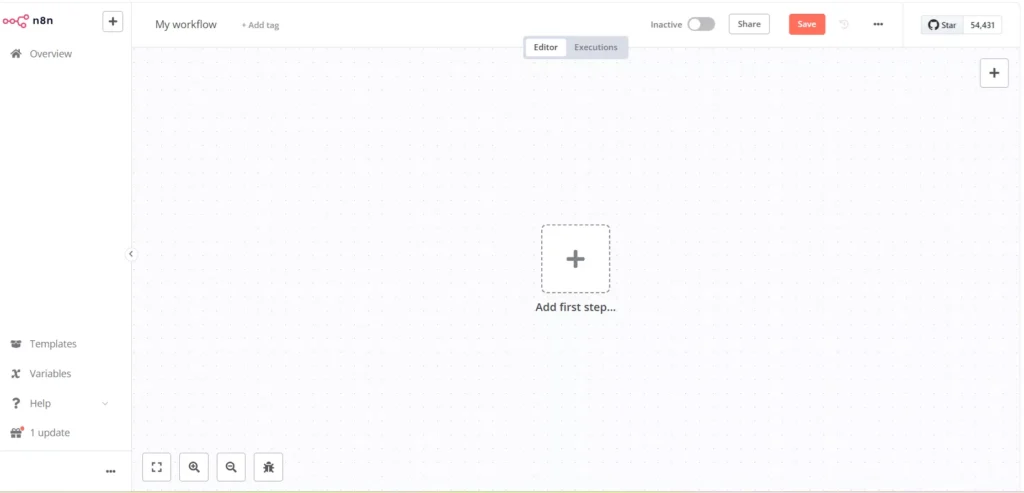
2단계: Docker 설치 – n8n 서버 실행을 위한 필수 환경 구축
Docker는 n8n과 같은 애플리케이션을 쉽고 효율적으로 배포, 관리할 수 있게 도와주는 컨테이너 플랫폼입니다. 클라우드 서버에 Docker를 설치하면 n8n을 손쉽게 실행할 수 있는 기반 환경이 마련됩니다.
왜 Docker를 사용해야 할까?
1. 간편한 설치와 배포
Docker는 컨테이너라는 독립된 환경에서 애플리케이션을 실행합니다. 이를 통해 n8n 설치 및 구성을 간소화할 수 있습니다. 예를 들어, n8n을 수동으로 설치할 때 필요한 여러 단계가 Docker를 통해 간단히 해결됩니다.
2. 환경 독립성
서버 환경에 관계없이 동일한 Docker 이미지를 실행할 수 있어 호환성 문제가 발생하지 않습니다. 이는 다양한 운영 체제나 서버 구성에서도 일관된 성능을 보장합니다.
3. 확장성과 유연성
Docker를 사용하면 여러 개의 n8n 인스턴스를 쉽게 확장하거나, 필요에 따라 리소스를 조정할 수 있습니다. 예를 들어, 사용자 요청이 증가할 경우 Docker를 활용해 추가 서버를 쉽게 배포할 수 있습니다.
Docker 설치 준비 사항
- 운영 체제: Ubuntu 24.04 LTS (Google Cloud 서버 기준)
- 루트 또는 sudo 권한: Docker 설치와 실행에는 관리자 권한이 필요합니다.
- 인터넷 연결: Docker 패키지와 의존성 파일을 다운로드해야 하므로 안정적인 네트워크가 필수입니다.
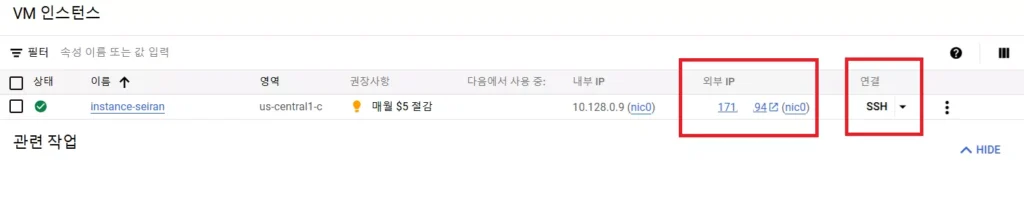
SSH를 눌러 터미널을 연결합니다.
Docker 설치 단계
1단계: 시스템 업데이트
먼저 서버를 최신 상태로 업데이트합니다. 터미널에 다음 명령어를 입력하세요:
sudo apt-get update
sudo apt-get upgrade -y
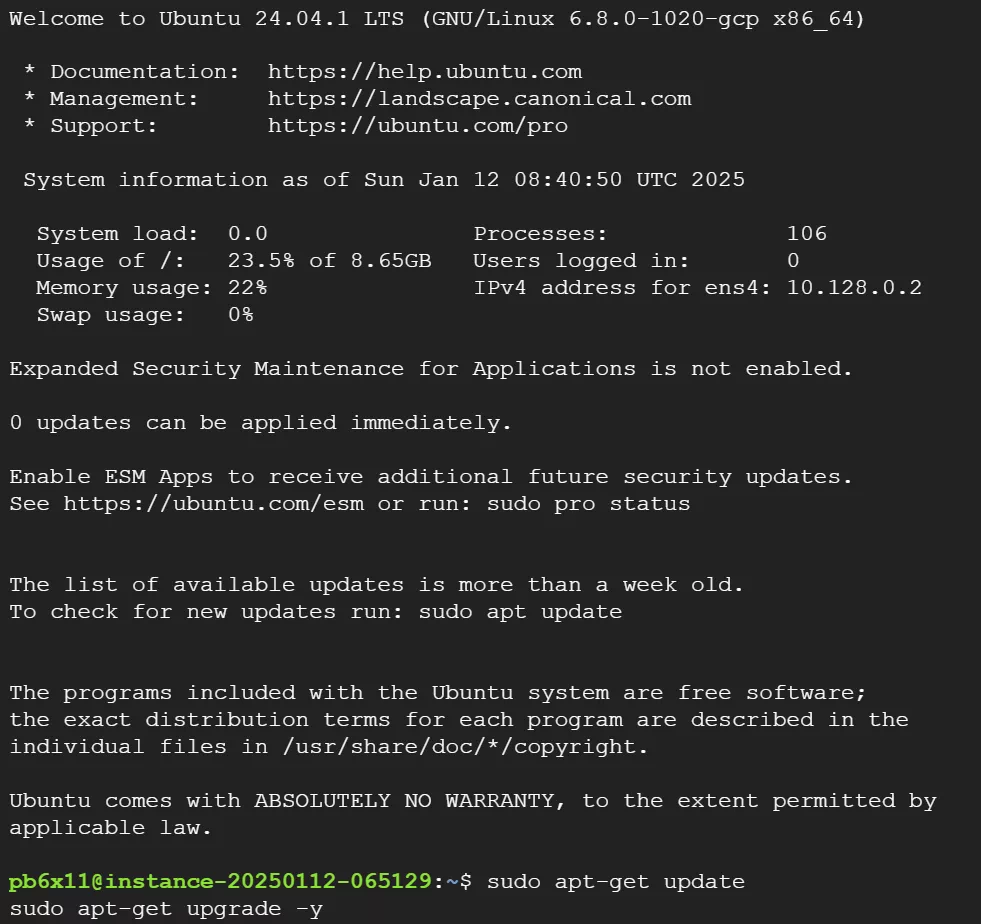
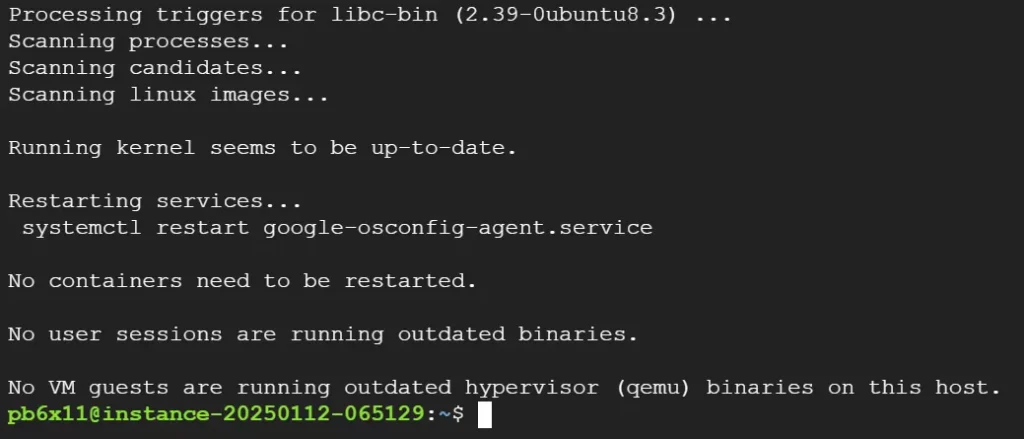
첫번째 이미지 명령을 실행해서 두번째 이미지처럼 나오면 정상적으로 실행된겁니다.
2단계: Docker 패키지 설치 – 의존성 준비
Docker 설치를 위해 필요한 의존성을 다운로드합니다.
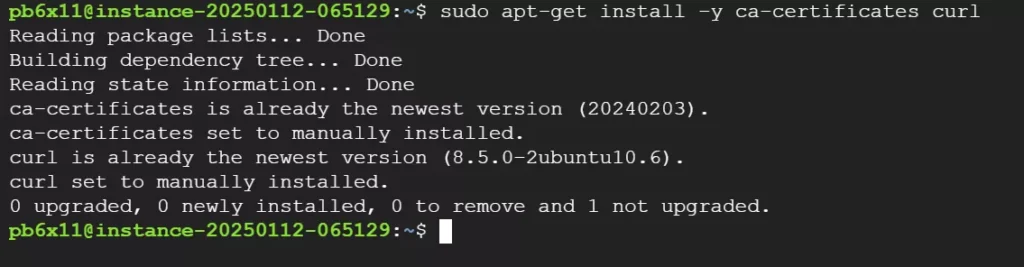
sudo apt-get install -y ca-certificates curl
3단계: Docker GPG 키 추가 – 신뢰성 검증
Docker의 공식 GPG 키를 서버에 추가합니다. 이 키는 Docker 패키지의 신뢰성을 검증합니다.
sudo install -m 0755 -d /etc/apt/keyrings
sudo curl -fsSL https://download.docker.com/linux/ubuntu/gpg -o /etc/apt/keyrings/docker.asc
sudo chmod a+r /etc/apt/keyrings/docker.asc

위 이미지처럼 나오면 정상입니다.
4단계: Docker 저장소 추가 – 패키지 소스 설정
Docker 패키지가 포함된 저장소를 Ubuntu 패키지 관리자(Apt)에 추가합니다.
echo \
  "deb [arch=$(dpkg --print-architecture) signed-by=/etc/apt/keyrings/docker.asc] https://download.docker.com/linux/ubuntu \
  $(. /etc/os-release && echo "$VERSION_CODENAME") stable" | \
  sudo tee /etc/apt/sources.list.d/docker.list > /dev/null

위 이미지처럼 나오면 정상입니다.
5단계: Docker 설치 – 필수 구성요소 다운로드
Docker 엔진과 관련 도구를 설치합니다.
sudo apt-get update
sudo apt-get install -y docker-ce docker-ce-cli containerd.io docker-buildx-plugin docker-compose-plugin
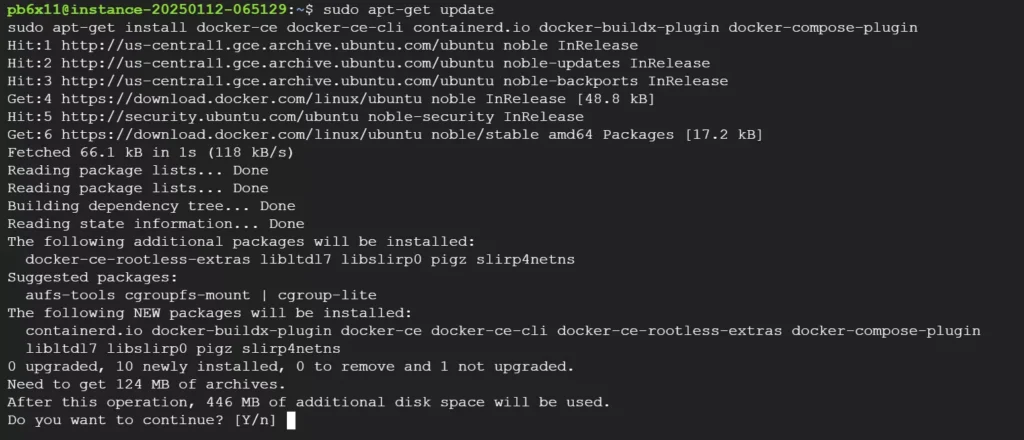
도커 설치 도중 이미지처럼 Do you want to continue? [Y/n] 가 나오면 Y 눌러 계속 진행시킵니다.
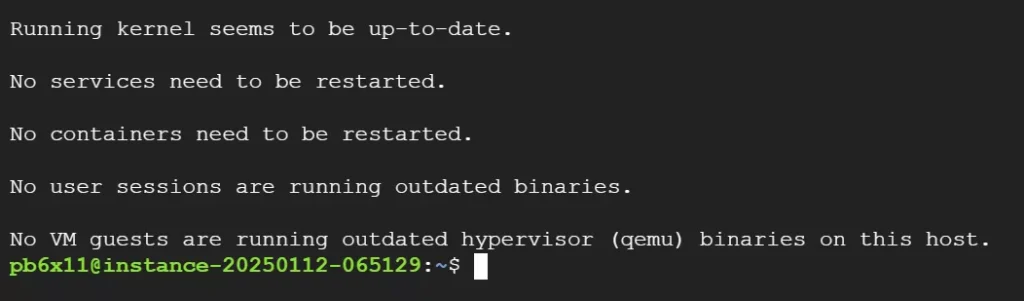
이미지처럼 나온다면 정상적으로 Docker가 설치가 완료된겁니다.
설치가 완료되면 Docker 버전을 확인하여 설치 상태를 검증합니다.
docker --version

Docker 실행 설정
Docker 서비스 상태 확인
Docker가 정상적으로 실행 중인지 확인합니다:
sudo systemctl status docker
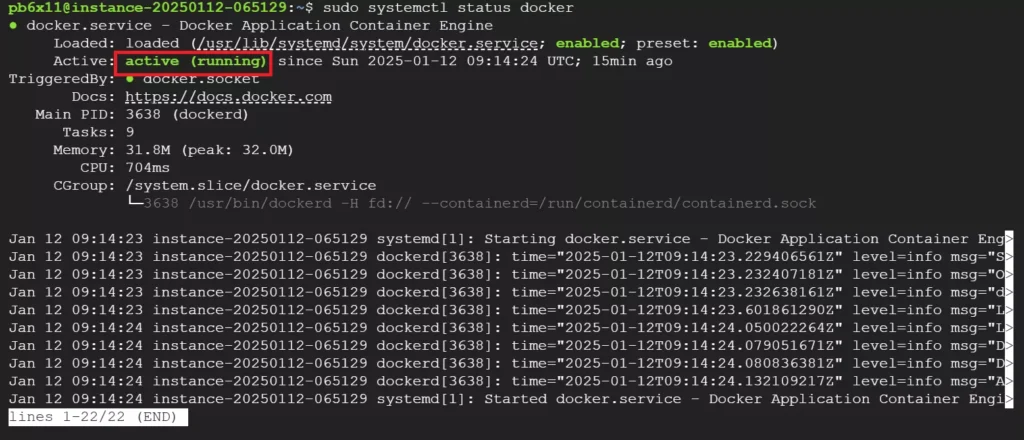
active(running) 상태라면 Docker가 올바르게 작동하고 있는 것입니다.
END 표시후 Q를 누르면 수동으로 종료가 가능합니다.
Docker 설치 후 추가 고려 사항
보안
- Docker를 통해 실행되는 컨테이너는 기본적으로 호스트 머신과 격리되어 있지만, 민감한 데이터를 다룰 경우 방화벽 및 사용자 권한 관리를 철저히 해야 합니다.
- SSH 키를 활용하여 서버 보안을 강화하세요. 강력한 비밀번호 정책과 포트 제한도 권장됩니다.
자동 업데이트
Docker 엔진은 정기적으로 업데이트되므로, 새로운 보안 패치나 기능 추가를 놓치지 않도록 Docker 버전을 주기적으로 점검하세요.
다음 단계
Docker 설치가 완료되면 이제 n8n을 설치하여 실행할 차례입니다. n8n을 Docker 컨테이너로 배포하고 워크플로우를 테스트하는 방법은 3단계에서 다룹니다.
복사할 예시 명령어
# 시스템 업데이트
sudo apt-get update
sudo apt-get upgrade -y

# Docker 패키지 설치
sudo apt-get install -y ca-certificates curl

# GPG 키 추가
sudo install -m 0755 -d /etc/apt/keyrings
sudo curl -fsSL https://download.docker.com/linux/ubuntu/gpg -o /etc/apt/keyrings/docker.asc
sudo chmod a+r /etc/apt/keyrings/docker.asc

# Docker 저장소 추가
echo \
  "deb [arch=$(dpkg --print-architecture) signed-by=/etc/apt/keyrings/docker.asc] https://download.docker.com/linux/ubuntu \
  $(. /etc/os-release && echo "$VERSION_CODENAME") stable" | \
  sudo tee /etc/apt/sources.list.d/docker.list > /dev/null

# Docker 설치
sudo apt-get update
sudo apt-get install -y docker-ce docker-ce-cli containerd.io docker-buildx-plugin docker-compose-plugin

# Docker 버전 확인
docker --version

# Docker 볼륨 생성
sudo docker volume create n8n_data
N8N 단계별 설치 가이드
N8N 설치하기 1단계 : 클라우드 서버 설치 다시보기


