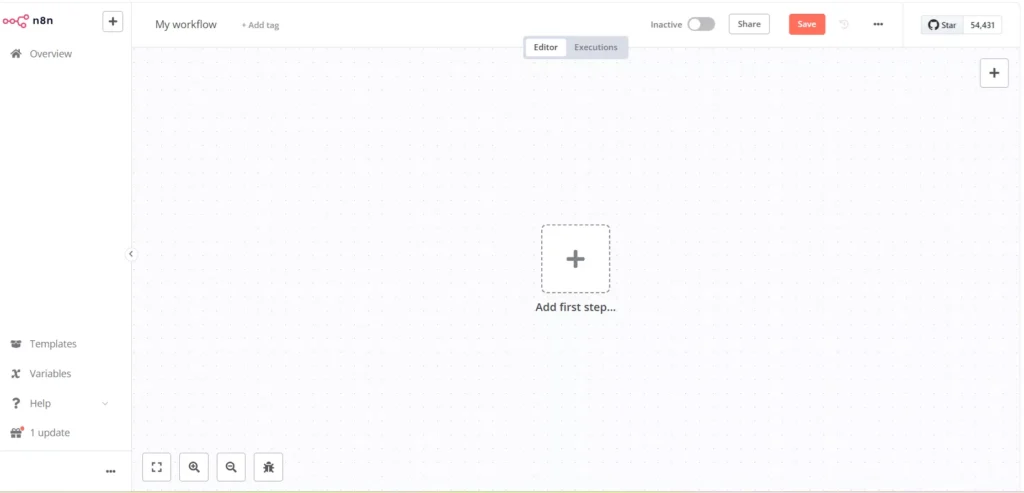
도메인 구매 : 본 가이드는 이미지처럼 N8N를 사용하기 위한 도메인을 구매하고, 설정하기를 설명합니다. 이후 진행단계는 n8n 설치하기 4단계 후반부를 계속 보시면 됩니다.
도메인을 구입하고 설정하는 것은 개인이나 비즈니스 웹사이트를 구축하는 첫 단계로, 성공적인 온라인 활동의 기초를 다지는 중요한 과정입니다.
클라우드페어(Cloudflare)는 빠르고 간편한 도메인 관리와 함께 무료 SSL 인증서, 투명한 가격 정책, 그리고 웹사이트 성능 최적화 기능을 제공하여 초보자도 쉽게 접근할 수 있도록 돕습니다.
이번 가이드에서는 클라우드페어에서 도메인을 구매하고 설정하는 방법을 단계별로 설명하겠습니다.
1. 클라우드페어로 도메인 구매하는 방법
1.1 클라우드페어 계정 생성
- 클라우드페어 공식 사이트에 접속합니다. 처음 가입 시 사용하는 이메일은 주로 사용하는 주소를 선택하는 것이 좋습니다. 계정 복구나 중요한 알림을 받을 때 필요할 수 있습니다.
- 우측 상단의 “Sign Up” 버튼을 클릭하여 계정을 만듭니다.
- 이메일 주소와 비밀번호를 입력한 뒤, 가입을 완료합니다.
1.2 도메인 검색 및 구매
- 클라우드페어 계정으로 로그인합니다.
- 대시보드에서 “Domain Registration” 또는 “Registrar” 메뉴로 이동합니다.
- 원하는 도메인을 검색 창에 입력하고 사용 가능한지 확인합니다.
- 사용 가능한 도메인을 선택하고 결제를 진행합니다.
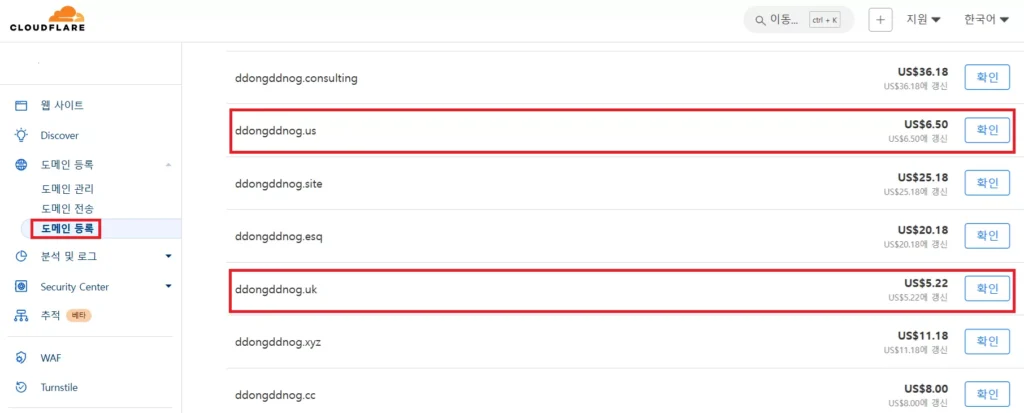
Tip: 도메인은 일반적으로 1년 단위로 구매하며, 클라우드페어는 숨겨진 수수료 없이 투명한 가격을 제공합니다. 가격이 가장 저렴합니다.
2. 클라우드페어 DNS 설정으로 웹사이트 연결하기
2.1 DNS 관리
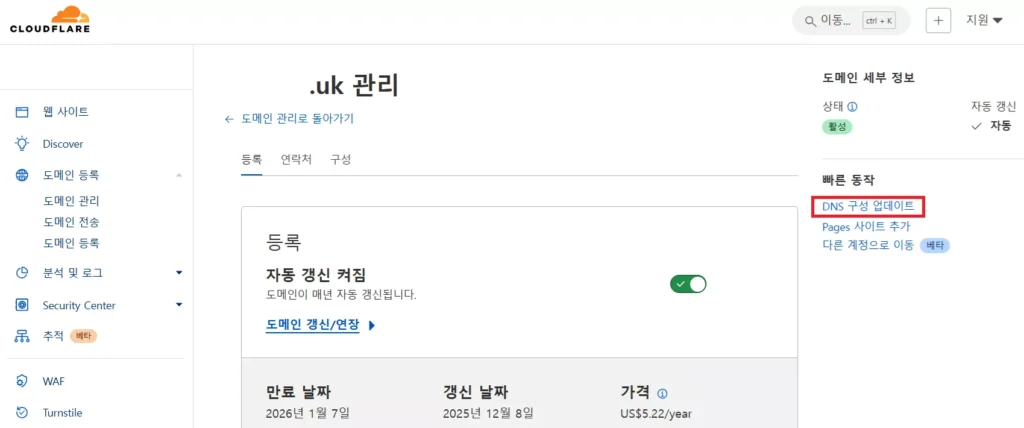
클라우드페어에서 도메인을 구매한 후, DNS를 설정하여 웹 서버와 연결해야 합니다. DNS 설정은 웹사이트를 인터넷에 연결하는 중요한 단계입니다. 이 과정에서 IP 주소를 정확히 입력해야 하며, 설정 후 변경 사항이 반영되는 데 몇 분에서 최대 몇 시간이 걸릴 수 있습니다. 오류를 방지하려면 설정을 두 번 확인하고, 문제 발생 시 클라우드페어의 도움말 센터를 참고하세요.
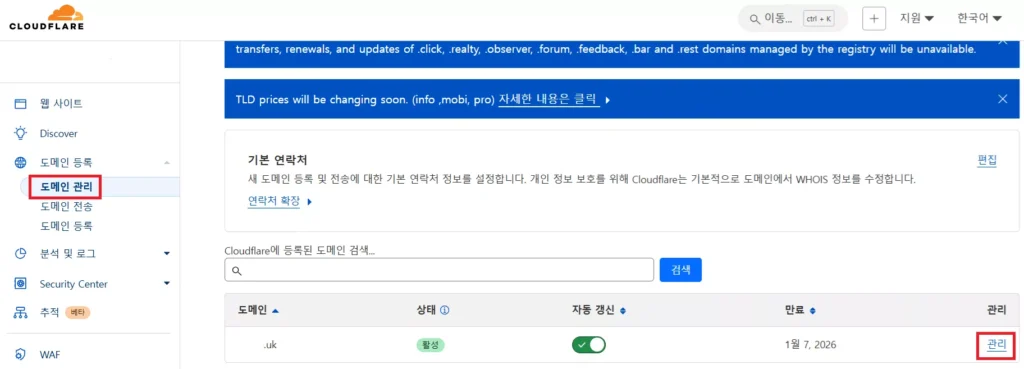
- 클라우드페어 대시보드에서 구매한 도메인을 선택합니다.
- “DNS” 메뉴로 이동합니다.
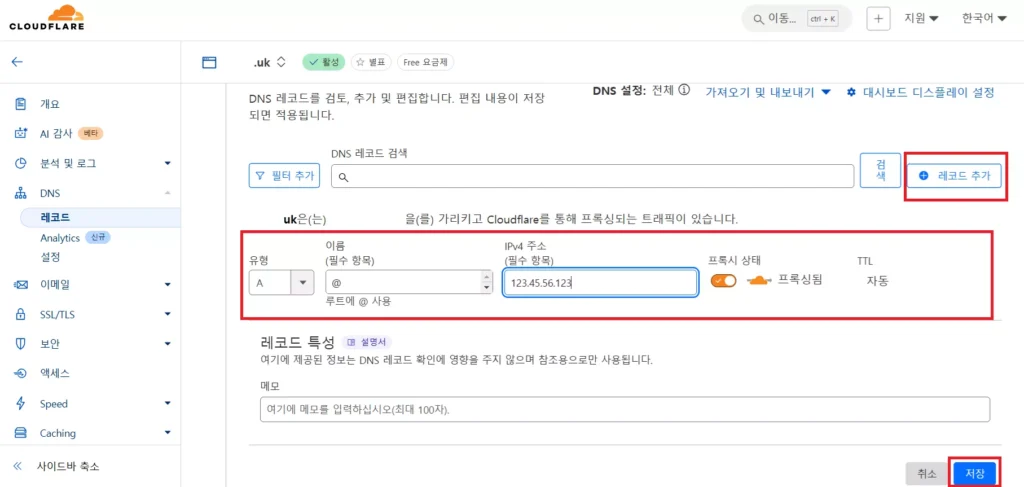
- 필요한 DNS 레코드를 추가합니다:
- A 레코드:
- 이름(Name): @ (루트 도메인)
- 값(Value): 서버의 공인 IP 주소 (예: 123.45.67.89)
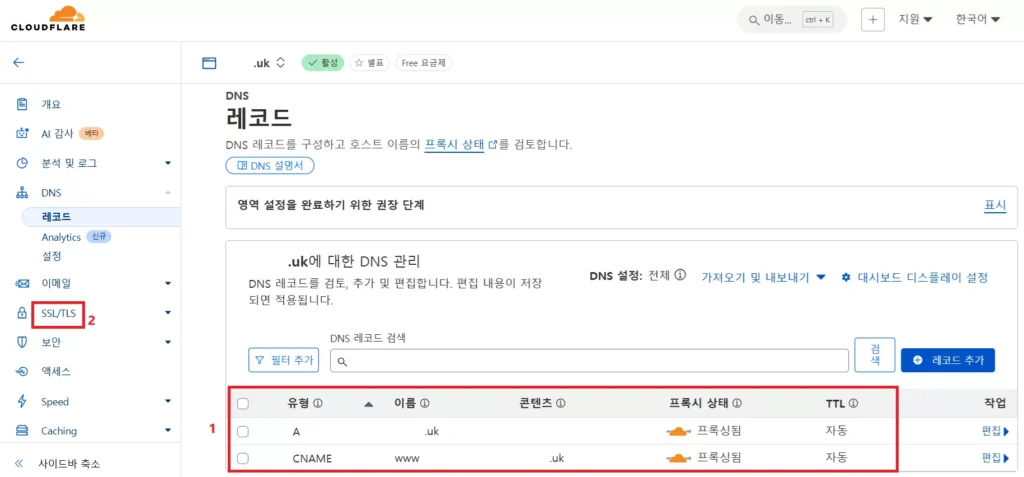
- CNAME 레코드:
- 이름(Name): www
- 값(Value): 본인 도메인
- A 레코드:
- 변경사항을 저장합니다.
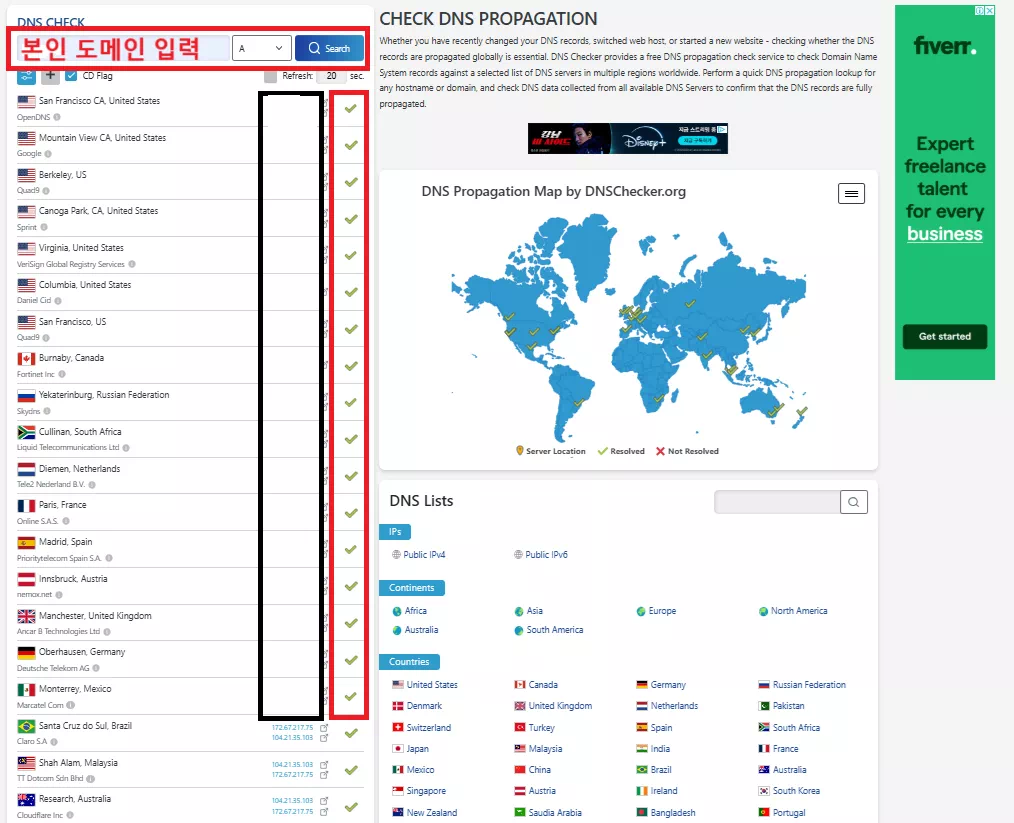
도메인이 제대로 연결이 되었는지 DNS-Checker 사이트에서 확인합니다.
2.2 SSL/TLS 설정
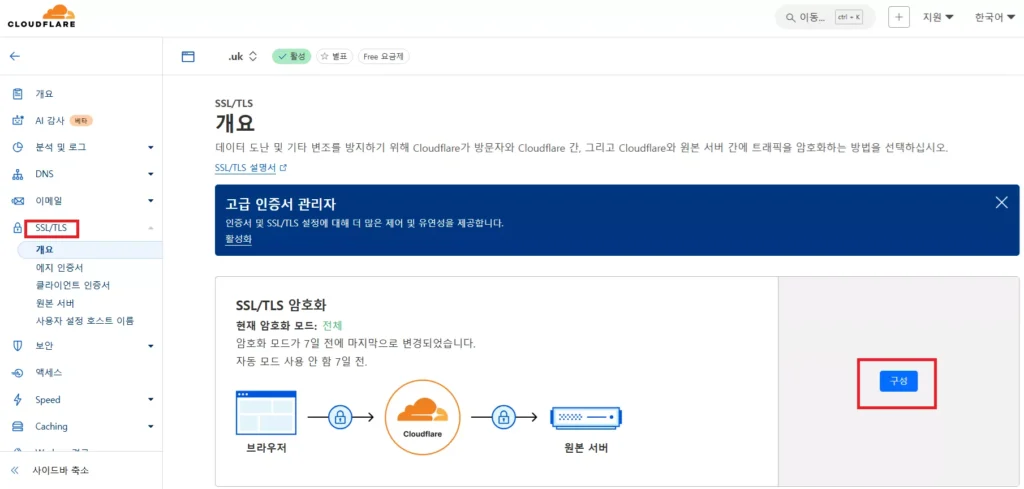
- 클라우드페어의 “SSL/TLS” 메뉴로 이동합니다.
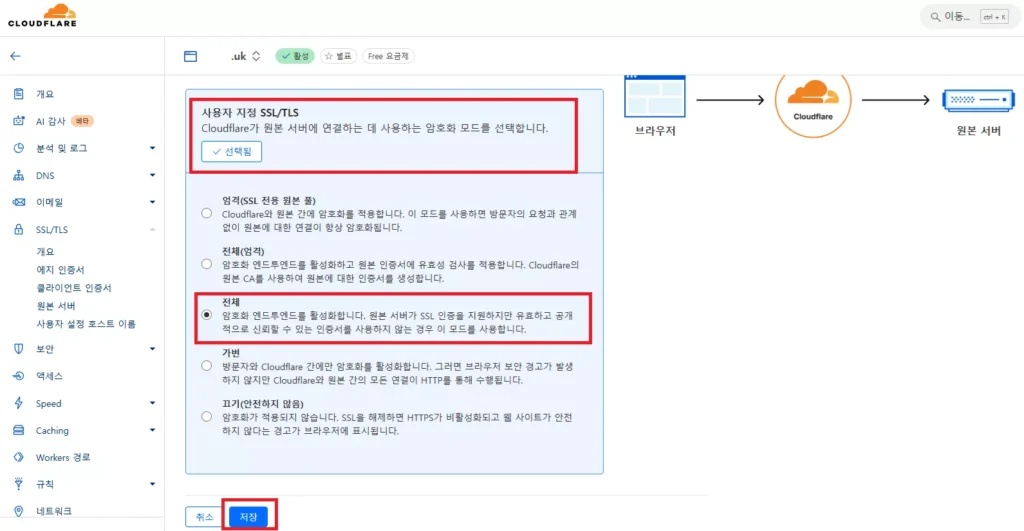
- SSL 모드를 “Full”로 설정하여 HTTPS를 활성화합니다.
- Tip: 클라우드페어의 무료 SSL 인증서를 사용하면 추가 비용 없이 보안을 강화할 수 있습니다.
3. 정상 작동 확인하기
- 브라우저에서 구매한 도메인을 입력하여 정상적으로 연결되는지 확인합니다.
- HTTPS가 활성화되어 있는지 확인합니다(주소창에 자물쇠 아이콘 표시).
- 문제가 발생하면 클라우드페어의 “DNS” 또는 “SSL/TLS” 메뉴를 다시 확인하세요.
자주 묻는 질문 (FAQ)
- Q1. 네임서버 변경 후 사이트가 바로 작동하지 않아요.
A: 네임서버 변경은 최대 48시간이 소요될 수 있습니다. 기다리는 동안 클라우드페어 대시보드에서 설정을 다시 확인하세요. - Q2. 클라우드페어의 무료 플랜으로도 충분할까요?
A: 대부분의 소규모 웹사이트와 개인 블로그는 무료 플랜으로 충분합니다. 더 강력한 성능이 필요하다면 유료 플랜을 고려해보세요.
N8N 단계별 설치 가이드
N8N 설치하기 1단계 : 클라우드 서버 설치 다시보기


