

n8n 서버를 최신 상태로 업데이트하고 실행하는 과정을 아래에 상세히 설명합니다. 이 가이드는 Nginx HTTP Basic Authentication을 설정해 인증을 제한한 환경을 기준으로 작성되었습니다. 따라서, N8N_BASIC_AUTH환경 변수는 필요하지 않습니다.
** N8N 설치하기 4단계를 참조하세요 **
1. Google Cloud에서 서버에 접속하기
Google Cloud Console 접속
- 브라우저를 열고 Google Cloud Console에 접속합니다.
- Google 계정으로 로그인하세요.
VM 인스턴스 선택
- 왼쪽 메뉴에서 Compute Engine > VM 인스턴스를 클릭합니다.
- n8n이 설치된 서버 이름(예:instance-n8nserver)오른쪽에 있는 SSH 버튼을 클릭하세요.
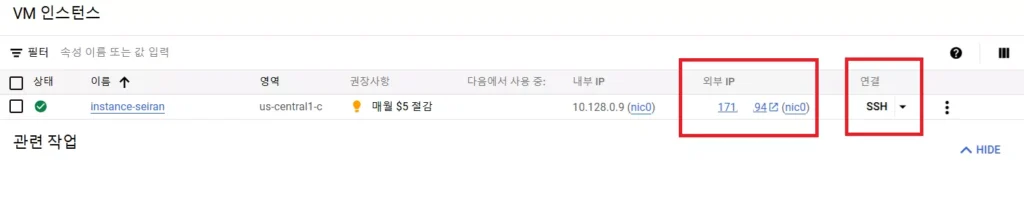
SSH 창 열기
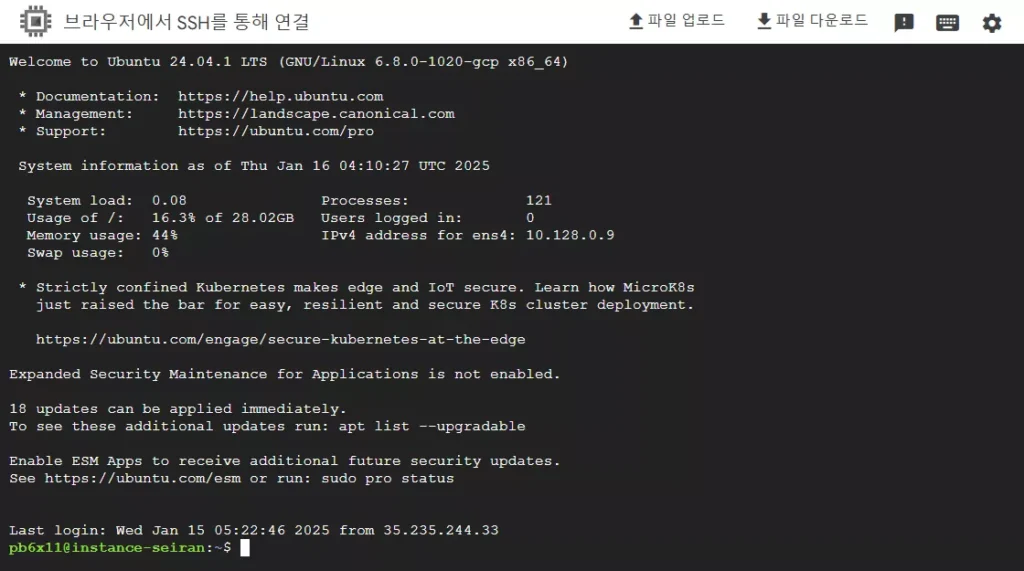
- SSH 버튼을 클릭하면 새 창이 열리며, 검은 화면(터미널)이 나타납니다.
- 이 화면에서 명령어를 입력하여 작업을 진행합니다.
2. n8n 서버 멈추기
- 아래 명령어를 터미널에 입력하고 엔터를 누르세요.
sudo docker kill n8n
- 이 명령어는 실행 중인 n8n 서버를 멈춥니다.
- 성공하면 “n8n” 메시지가 표시됩니다.
3. 기존 n8n 서버 삭제
서버 삭제 명령 실행
- 아래 명령어를 입력하고 엔터를 누르세요.
sudo docker rm n8n
- 이 명령어는 멈춘 n8n 서버를 삭제합니다.
- 성공하면 “n8n” 메시지가 표시됩니다.
삭제 확인
- 아래 명령어로 삭제 여부를 확인합니다.
sudo docker ps -a
- 실행 결과에 n8n 이름이 보이지 않으면 삭제가 완료된 것입니다.
4. 최신 n8n 다운로드
- 최신 버전의 n8n을 다운로드하려면 아래 명령어를 입력하세요.
sudo docker pull n8nio/n8n:latest
- 다운로드가 시작되며, 업데이트후 자동 완료됩니다.
5. 새로운 n8n 실행하기
n8n 실행 명령어
- 아래 명령어를 입력하고 엔터를 누르세요.
sudo docker run -d --name n8n --restart unless-stopped \
-p 5678:5678 \
-e WEBHOOK_URL="https://your-domain.com" \
-v n8n_data:/home/node/.n8n \
n8nio/n8n:latest
- 이 명령어는 새로운 n8n 서버를 실행합니다.
- 실행이 성공하면 긴 문자열(ID)이 화면에 표시됩니다.
6. 브라우저에서 확인하기
- 브라우저를 열고 도메인 주소로 접속하세요.
https://your-domain.com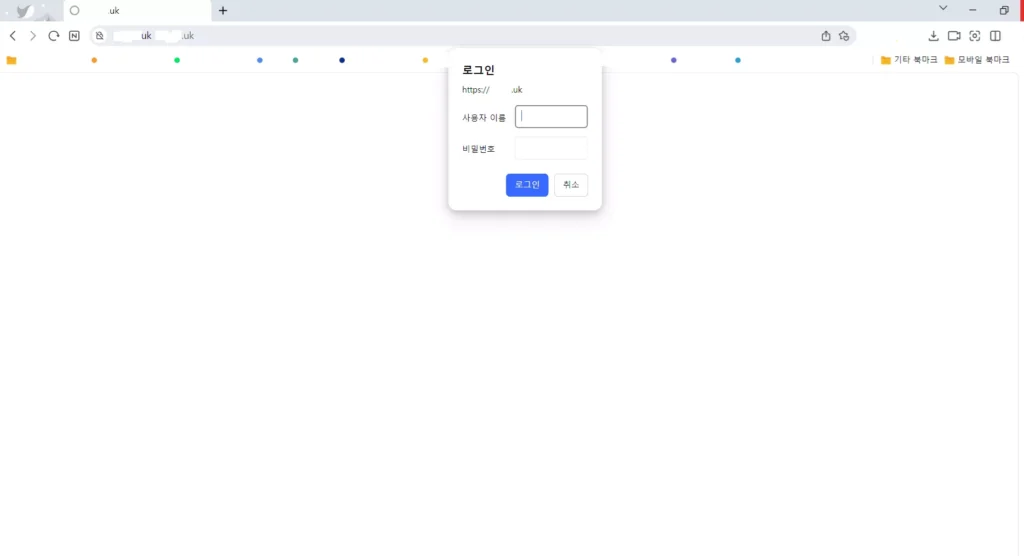
- Nginx HTTP Basic Authentication 설정에 따라 사용자 이름과 비밀번호를 입력하라는 창이 나타납니다.

- 인증 정보를 입력하면 n8n 화면에 접속할 수 있습니다.
7. 업데이트 성공 여부 확인하기
- n8n 화면이 정상적으로 열리고, 더 이상 업데이트 알림이 보이지 않으면 업데이트가 성공한 것입니다.

- 문제가 발생하면 아래 명령어로 로그를 확인하세요.
sudo docker logs n8n
중요한 점
- Nginx HTTP Basic Authentication을 사용하는 경우, N8N_BASIC_AUTH환경 변수는 설정할 필요가 없습니다.
- 이 과정은 데이터를 유지하면서 n8n 서버를 최신 상태로 업데이트합니다.
- 각 단계를 차근차근 따라 하면 문제없이 작업을 완료할 수 있습니다.
N8N 단계별 설치 가이드
N8N 설치하기 1단계 : 클라우드 서버 설치 다시보기


