
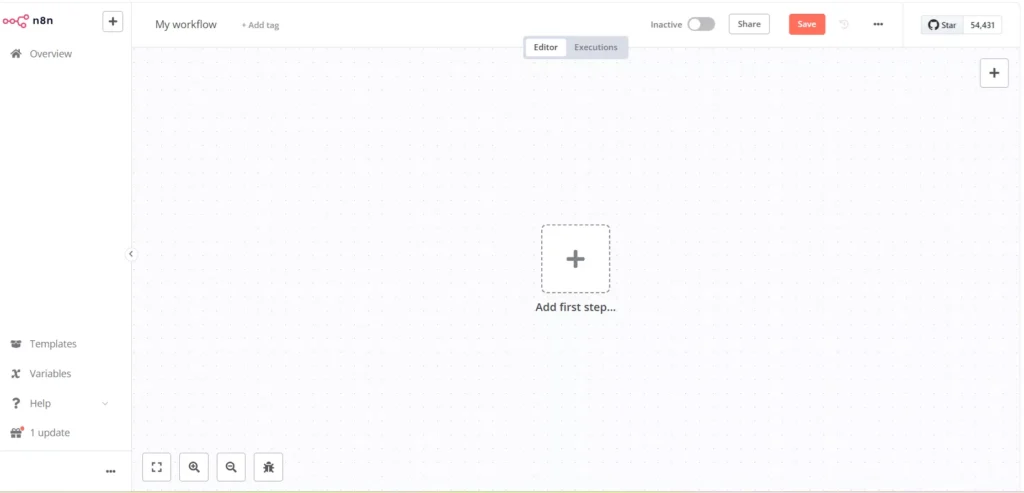
N8N 설치: N8N은 데이터를 처리하고 다양한 워크플로우를 자동화할 수 있는 강력한 오픈소스 도구입니다. 이 가이드는 N8N을 서버에 설치하는 과정에 대해 자세히 설명합니다. 도커(Docker)를 활용하여 설치를 진행하며, 설치 완료 후 웹 브라우저를 통해 접근할 수 있는 상태를 설정합니다.
N8N 설치 준비물
- Docker 설치 완료 (2단계에서 완료해야 합니다).
- 인터넷 연결 및 서버 접근 권한.
- N8N의 웹 인터페이스를 위한 도메인 이름 (예:
yourdomain.com). - HTTPS를 적용하기 위해 SSL 인증서가 필요합니다. Cloudflare와 같은 서비스를 통해 자동으로 설정할 수도 있습니다.
N8N 설치 과정
1단계: Docker 볼륨 생성
N8N의 데이터를 지속적으로 저장할 Docker 볼륨을 생성합니다. 이는 N8N 데이터를 서버 재부팅 이후에도 유지하는 데 필요합니다.
sudo docker volume create n8n_data

확인 방법: 볼륨이 생성되었는지 확인하려면 sudo docker volume ls 명령어를 실행하세요. n8n_data라는 볼륨이 목록에 표시됩니다.

2단계: N8N 실행
Docker 컨테이너를 사용하여 N8N을 실행합니다. 다음 명령어를 복사하여 실행하세요:
sudo docker run -d --name n8n --restart unless-stopped \
-p 5678:5678 \
-e WEBHOOK_URL="https://yourdomain.com" \
-e N8N_BASIC_AUTH_ACTIVE=true \
-e N8N_BASIC_AUTH_USER=admin \
-e N8N_BASIC_AUTH_PASSWORD=securepassword \
-v n8n_data:/home/node/.n8n \
docker.n8n.io/n8nio/n8n
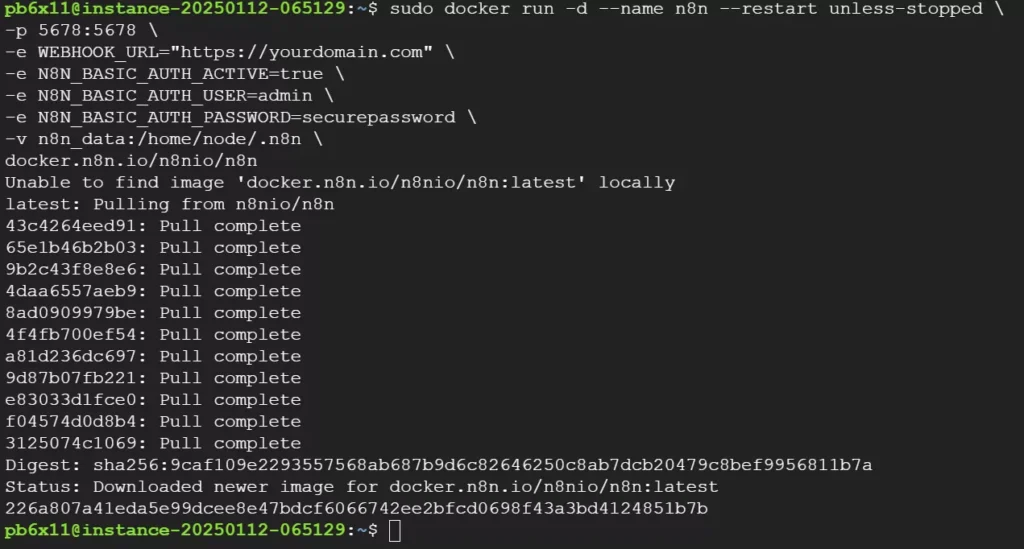
위 이미지처럼 n8n를 설치 완료합니다.
명령어 옵션 설명
-d: 백그라운드에서 실행.--name n8n: 컨테이너 이름을n8n으로 설정.--restart unless-stopped: 서버 재부팅 시 N8N 자동 시작.-p 5678:5678: N8N이 5678 포트를 통해 웹 브라우저에서 접속 가능.-e WEBHOOK_URL: 도메인 이름을 입력 (예:https://yourdomain.com).-e N8N_BASIC_AUTH_ACTIVE: 기본 인증 활성화.-e N8N_BASIC_AUTH_USER: N8N 사용자 이름 설정.-e N8N_BASIC_AUTH_PASSWORD: N8N 비밀번호 설정.-v n8n_data:/home/node/.n8n: N8N 데이터를 저장할 디렉토리 설정.docker.n8n.io/n8nio/n8n: N8N의 공식 Docker 이미지.
3단계: 브라우저에서 N8N 확인
1. 웹 브라우저를 열고 다음 주소를 입력하세요.
http://서버IP주소:5678
* 서버IP주소 : 본인의 구글 클라우드에 만든 인스턴스에 보이는 외부IP주소입니다.
(1단계 클라우드서버 설치편 참조)
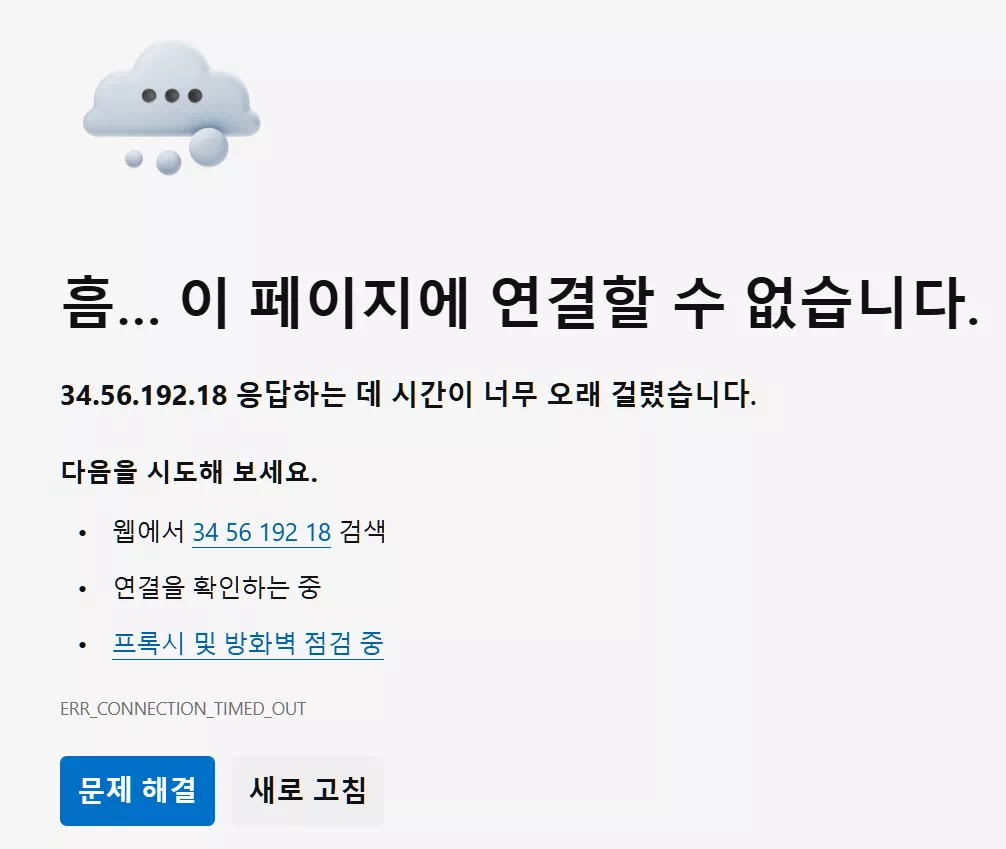
위 이미지처럼 나온다면 클라우드 서버에서 포트 5678이 외부에서 접근 가능하도록 열려 있지 않기 때문입니다.
Google Cloud Platform(GCP)에서는 방화벽 규칙을 통해 특정 포트를 허용해야 합니다.
해결방법
- GCP 방화벽 규칙 확인 및 추가
- GCP 콘솔에서 VPC 네트워크 > 방화벽 규칙으로 이동
- 새 방화벽 규칙 만들기
- 이름: allow-n8n (임의대로 만드세요)
- 대상: 지정된 대상 태그
- 대상태그: 태그이름 (**중요** 인스턴스 생성시 만든 태그이름를 적습니다)
- 소스 IP 범위: 0.0.0.0/0
- 프로토콜 및 포트: TCP 선택 5678 입력


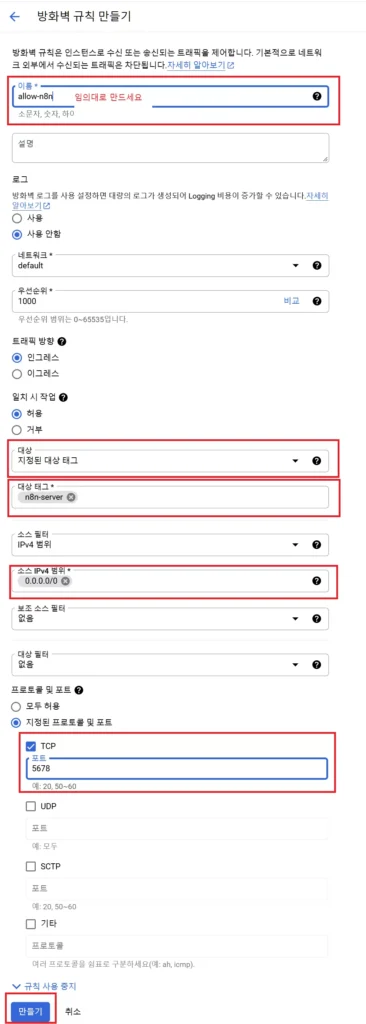
- 변경 후, http://서버IP주소:5678 다시 접속 시도
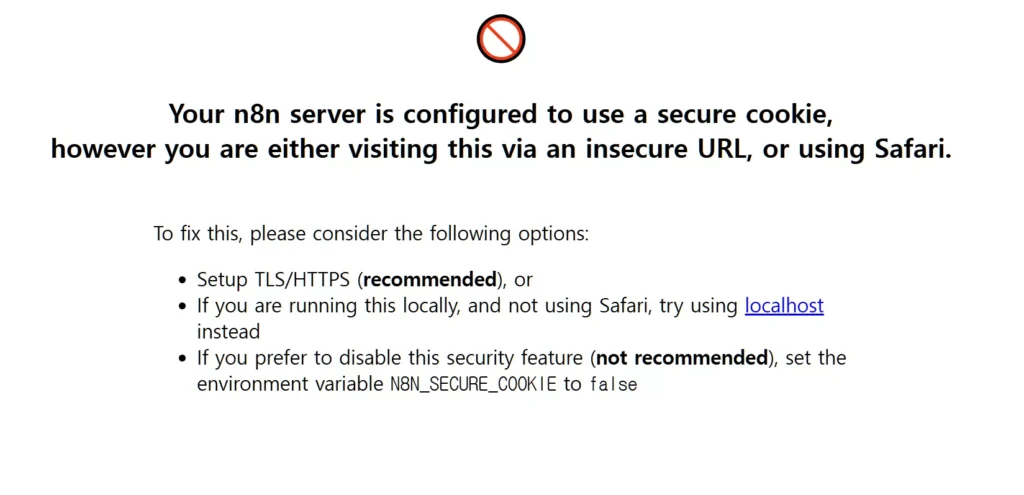
위 이미지처럼 나오면 정상입니다.
위 메시지는 n8n 서버가 보안 쿠키(secure cookie) 설정을 사용하도록 구성되어 있는데, 현재 접속 방식이 보안 쿠키 요구 사항을 충족하지 않아서 발생하는 경고입니다.
2. Secure Cookie란 무엇인가?
- Secure Cookie는 HTTPS 연결에서만 전송되는 쿠키입니다.
- 이 설정은 데이터의 보안을 강화하여 쿠키가 HTTP를 통해 탈취되는 위험을 방지합니다.
- n8n은 기본적으로 이 보안 기능을 활성화합니다.
3. 현재 문제가 발생하는 이유
- 보안 쿠키를 활성화했지만, 접속 방식이 이를 충족하지 못하고 있습니다.
- Insecure URL: HTTPS가 아닌 HTTP로 접속했을 때.
- Safari 브라우저 사용: Safari의 특정 동작이 이 설정과 충돌할 수 있음.
4단계: 해결 방법
n8n의 보안 쿠키 설정에 맞추기 위해 다음 옵션 중 하나를 선택할 수 있습니다:
옵션 1: TLS/HTTPS 설정 (권장)
Let’s Encrypt를 사용하여 무료 SSL 인증서 발급 및 설정를 하는 방법도 있으나,
우리는 무료 SSL 인증서를 제공하는 가격이 가장 저렴한 cloudflare 의 도메인을 구매하여
사용하는 방법을 알려드립니다.
도메인을 사용하면 서버IP주소를 넣고 접속하는것보다는 도메인명을 입력해서 접속하는것이 더 수월한 면도 있습니다.
HTTPS는 보안 쿠키 사용을 위한 필수 조건입니다.
n8n 서버를 HTTPS로 설정하면 이 문제를 해결할 수 있습니다.
다음 단계에서는 도메인 연결 및 nginx 설정에 대해서 설명하겠습니다.
정상 실행 상태 확인
- N8N이 정상적으로 실행되고 있는지 확인하려면 다음 명령어를 사용하세요:
sudo docker ps

n8n이라는 컨테이너가 Up 상태로 표시되면 정상 실행 중입니다.
복사용 명령어 요약
# Docker 볼륨 생성
sudo docker volume create n8n_data

# N8N 실행
sudo docker run -d --name n8n --restart unless-stopped \
-p 5678:5678 \
-e WEBHOOK_URL="https://yourdomain.com" \
-e N8N_BASIC_AUTH_ACTIVE=true \
-e N8N_BASIC_AUTH_USER=admin \
-e N8N_BASIC_AUTH_PASSWORD=securepassword \
-v n8n_data:/home/node/.n8n \
docker.n8n.io/n8nio/n8n

# 실행 상태 확인
sudo docker ps
다음 단계
N8N이 성공적으로 설치되었습니다! 이제 N8N을 사용하여 워크플로우를 생성하고 자동화의 힘을 경험할 준비가 되었습니다. 다음 단계로 SSL 및 기타 보안 설정을 최적화하세요.
N8N 단계별 설치 가이드
N8N 설치하기 1단계 : 클라우드 서버 설치 다시보기


